Conectando um Canal
Canais de Comunicação
Passo 1: Decidir qual canal quer criar
- WhatsApp Oficial (WABA)
- WhatsApp WebJs (QRCode)
- WhatsApp Baileys (QRCode)
- WhatsApp Meow API (QRCode)
- WhatsApp Evolution API (QRCode)
- Hub NotificaMe (Face, Insta, WebChat e Email)
- Telegram
- Webchat
- Wavoip
Passo 2: Entrar no Módulo Canais
Agora que você escolheu as configurações base do seu painel, é hora de configurar os canais. No menu lateral do seu painel, clique no ícone de Canais.

Você verá a seguinte tela:
 Aqui é onde você fará a conexão com os números oficiais da sua empresa, para realizar os atendimentos.
Nova conexão
Clique em Adicionar Canal no canto superior da tela.

Assim que selecionar esse botão, um pop up se abrirá para que você preencha as informações. Veja o exemplo:

Conheça os campos gerais de preenchimento:
| Campo | Descrição |
|---|---|
| Tipo | Escolha entre WhatsApp Oficial (WABA), WhatsApp Web (QRCode), Telegram, Hub Notificame, Evolution, Wuzapi ou Webchat. |
| Nome | Insira um nome para identificar esse canal. |
| Mensagem de Despedida do Atendimento | Digite uma mensagem para finalizar os atendimento. Nesse campo você pode inserir variáveis como: Nome, Saudação ou Protocolo. Para isso basta clicar no (X) no canto inferior do campo. |
Clique em Salvar para finalizar o cadastro do canal e pronto!
Gerenciar Canais
Na parte inferior do painel de Canais, você pode gerenciar as conexões
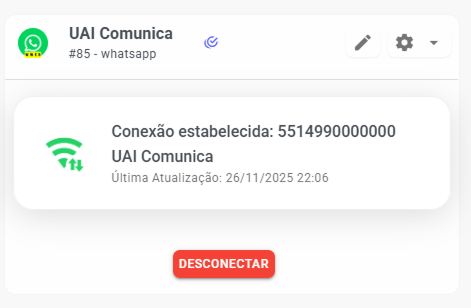
Clicando no lápis, no canto superior direito, você pode editar as mesmas informações do cadastro.

Em Conexão estabelecida ficará seu número e data da última atualização.
Canal padrão: o sistema utiliza o canal padrão em algumas rotinas como validação de contatos. Mantenha ele sempre conectado. O canal padrão é identificado pelo check duplo, ao lado do nome.
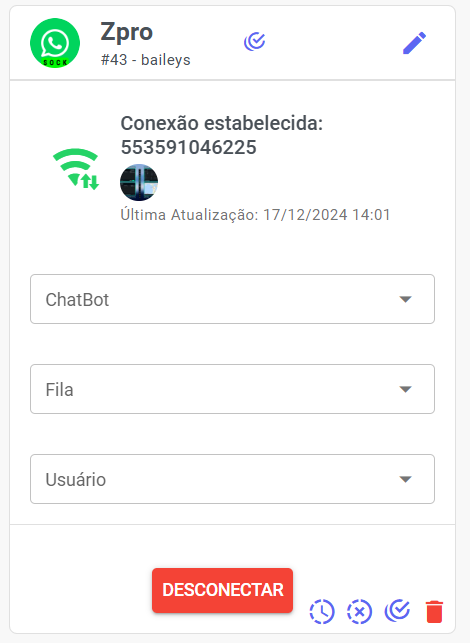
Para alterar o canal padrão do sistema você deverá clicar no ícone check duplo ao lado do ícone de excluir.

Ainda é possível fechar todos os atendimentos abertos ou pendentes para o canal nos ícones abaixo:

Em ChatBot você pode escolher o Fluxo que usará como padrão para o atendimento desse número. Voce pode atribuir apenas um fluxo para cada número/conexão.
Em Fila você pode escolher uma Fila que usará como padrão para o atendimento desse número.
Em Usuário você pode escolher uma Usuário que usará como padrão para o atendimento desse número.

Por último, você encontra as opções de sincronização, desconexão e exclusão, respectivamente.

Sincronizar mensagens antigas (Apenas para WhatsApp Web):
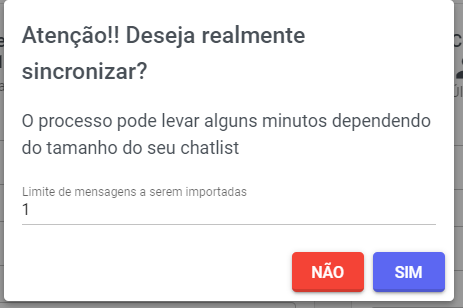
Desconectar número: o número será desconectado do canal.
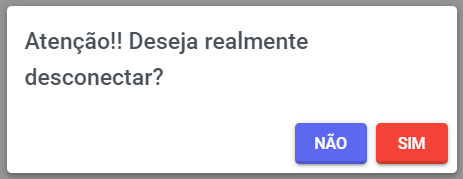
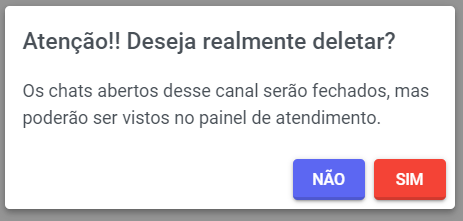
Deletar conexão: todos os tickets associados a esse atendimento perderão a conexão associada, ficando visíveis apenas no painel de atendimento.
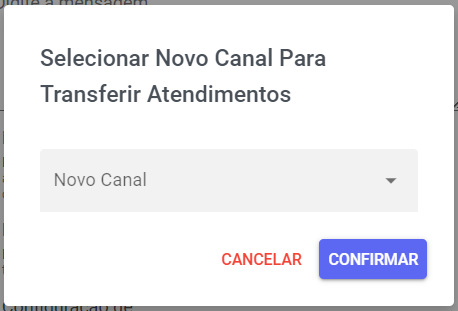
Você poderá transferir os atendimentos entre canais

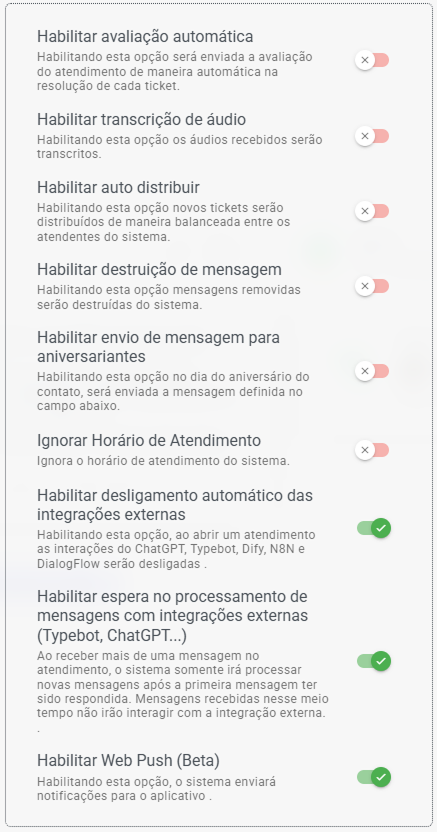
Outras funcionalidades:
| Opção | Descrição e Funcionamento |
|---|---|
| Habilitar avaliação automática | Envio automático de pesquisa de satisfação. Ao resolver um ticket, o sistema envia automaticamente a mensagem de avaliação configurada para o cliente, sem necessidade de ação manual do atendente. |
| Habilitar transcrição de áudio | Conversão de voz para texto. Os áudios recebidos no chat serão processados e transcritos para texto, facilitando a leitura e a indexação do conteúdo. |
| Habilitar auto distribuir | Balanceamento de carga entre a equipa. Novos tickets que chegam sem dono definido serão distribuídos automaticamente e de forma equitativa entre os atendentes que estiverem online no sistema. |
| Habilitar destruição de mensagem | Privacidade e limpeza de dados. Quando uma mensagem é apagada na interface do chat (pelo utilizador ou admin), ela é removida permanentemente da base de dados do sistema, e não apenas ocultada visualmente. |
| Habilitar envio de mensagem para aniversariantes | Marketing e relacionamento automático. Envia automaticamente uma mensagem de felicitações (definida no campo abaixo desta opção) na data de aniversário do contacto. • Nota: Esta função ignora as configurações de horário de atendimento, garantindo que os parabéns sejam enviados mesmo fora do expediente. |
| Habilitar desligamento automático das integrações externas | Transição suave de Robô para Humano. Quando um atendente abre ou assume um ticket, o sistema desativa automaticamente as integrações de IA (ChatGPT, Typebot, Dify, N8N, DialogFlow) para aquela conversa, evitando que o robô interrompa o atendimento humano. |
| Habilitar espera no processamento de mensagens com integrações externas | Fila de processamento para Chatbots. Evita que o bot se confunda quando o cliente envia várias mensagens seguidas. O sistema processará uma mensagem de cada vez, aguardando a resposta da integração (ex: Typebot) antes de processar a frase seguinte do cliente. |
| Habilitar Web Push (Beta) | Notificações do Sistema. Ativa o envio de notificações push (alertas de navegador ou PWA) para avisar os utilizadores sobre novas mensagens ou atividades no painel, mesmo quando a aba não está em primeiro plano. |