Primeiro Acesso ao Sistema
1. Acessando o Painel Admin
Você receberá suas credenciais de acesso (URL, e-mail e senha) da equipe UAI Comunica.
- Acesse a URL do Front-end informada.
- Utilize seu e-mail e senha para fazer o login.
2. Visão Geral do Painel
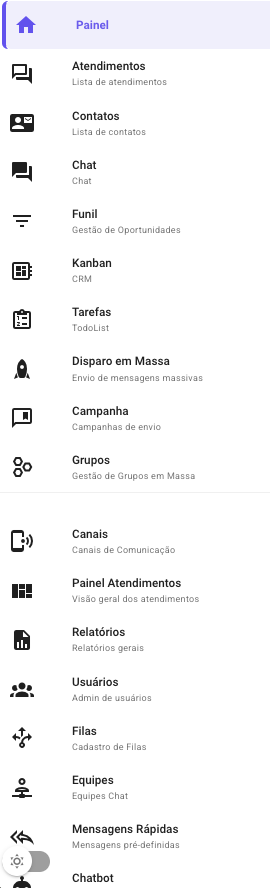
Este painel é usado para configurar e gerenciar as operações da sua conta. As principais funções são:
- Gestão de Canais: Conectar números de WhatsApp, contas de Instagram, etc.
- Gestão de Usuários e Equipes: Criar os atendentes e organizar as equipes de atendimento.
- Criação de Chatbots: Desenvolver os fluxos de automação.
- Análise de Relatórios: Visualizar os dados de atendimento daquela conta.
3. Conectando um canal
Passo 1: Adicione um Novo Canal
- No menu lateral, acesse "Canais".
- Clique no botão "Adicionar Canal".
- Preencha as informações:
- Tipo: Selecione uma das opções de sua preferência. Nesse tutorial iremos utilizar a WhatsApp Baileus (QR Code)
- Nome do Canal: Dê um nome para identificar a conexão (ex: "WhatsApp Principal").
- Demais informações: configure o canal com as funcionalidades que gostaria
- Clique em "Salvar".
Passo 2: Leia o QR Code para Conectar
Após salvar, a plataforma irá criar um novo canal na tela.
- Clique no botão "Novo QR Code"
- Pegue o celular com o número de WhatsApp que deseja conectar.
- No aplicativo WhatsApp, vá em Configurações > Aparelhos Conectados > Conectar um Aparelho.
- Aponte a câmera do celular para o QR Code exibido na tela do UAI Comunica.
- Aguarde a confirmação. O status do canal na tela do UAI Comunica mudará para "Conexão estabelecida".
Passo 3: Teste a Conexão
Com o canal conectado, você já pode receber e enviar mensagens.
- No menu lateral, clique em "Atendimentos". Esta é a sua caixa de entrada unificada.
- Pegue um telefone diferente e envie uma mensagem de WhatsApp para o número que você acabou de conectar.
- A mensagem deverá aparecer em poucos segundos na tela de "Atendimentos". Você pode clicar nela para responder e testar o envio de mensagens.